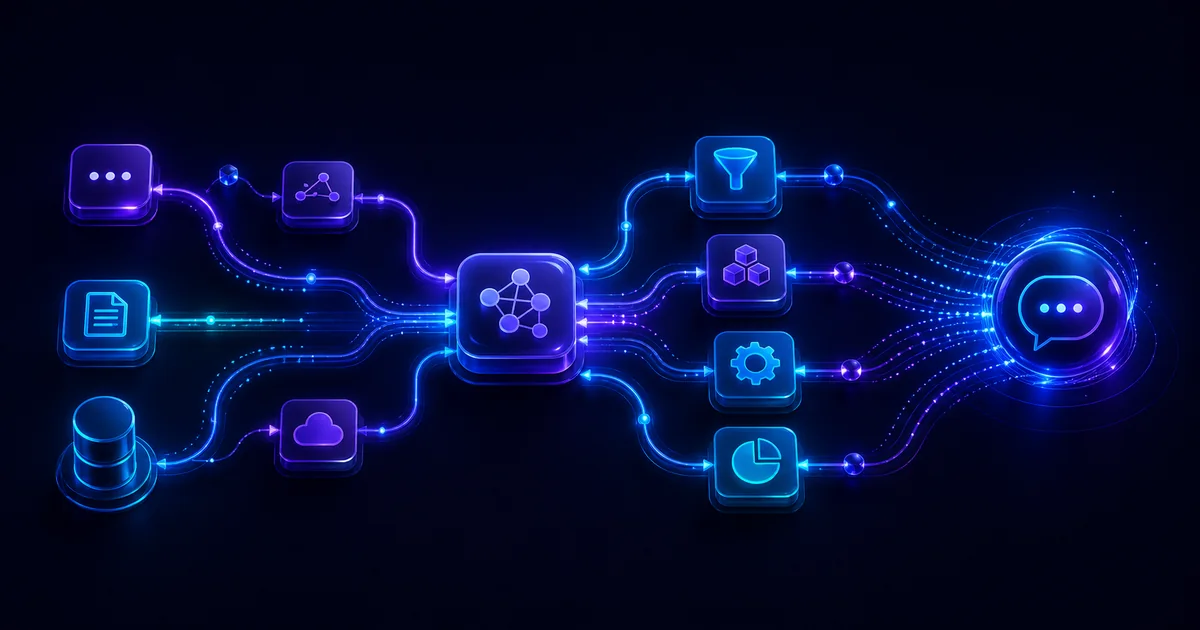
Qu'est-ce que Flowise ? Présentation complète
Flowise est une application open-source qui permet de créer des pipelines IA conversationnels via une interface visuelle en glisser-déposer. Il est construit sur LangChain — la bibliothèque Python/JS de référence pour le développement d'applications IA — mais masque toute la complexité technique derrière une interface graphique accessible aux non-développeurs.
Ce que Flowise permet de faire
- Créer des chatbots conversationnels avec mémoire
- Créer des chatbots RAG connectés à vos documents (PDF, pages web, bases de données)
- Créer des agents IA autonomes capables d'utiliser des outils (recherche web, calculatrice, API)
- Exposer ces chatbots via API REST ou widget JavaScript intégrable sur n'importe quel site
- Gérer plusieurs chatbots dans la même instance
Pourquoi Flowise est populaire
- Open-source : code source public, communauté active, mises à jour régulières
- Self-hosted : déployez sur votre serveur — vos données ne transitent pas par des tiers
- No-code : interface visuelle complète, aucune connaissance en programmation requise
- Compatible avec tous les LLMs majeurs : OpenAI, Anthropic, Mistral, Google, et modèles locaux via Ollama
- Communauté : des centaines de templates de chatflows partagés par la communauté
Bon à savoir : Flowise est maintenu par une équipe core et dispose d'une communauté GitHub de plusieurs dizaines de milliers d'étoiles. C'est l'un des projets IA open-source à la croissance la plus rapide. La version cloud (Flowise Cloud) est disponible si vous ne souhaitez pas gérer l'hébergement.
Flowise vs Dify vs Botpress : quel outil choisir ?
Plusieurs outils no-code permettent de créer des chatbots IA. Voici une comparaison objective pour vous aider à choisir.
| Critère | Flowise | Dify | Botpress | Voiceflow |
|---|---|---|---|---|
| Open-source | Oui (Apache 2.0) | Oui (Apache 2.0) | Partiellement | Non |
| Interface visuelle | Graphe de nodes | Tableau de bord | Éditeur de flux | Éditeur de flux |
| RAG intégré | Oui, natif | Oui, très simple | Oui | Oui |
| Courbe d'apprentissage | Moyenne | Faible | Faible à moyenne | Faible |
| Flexibilité technique | Très haute | Haute | Moyenne | Moyenne |
| Self-hosted | Oui (Docker) | Oui (Docker) | Partiel | Non |
| Gratuit en self-hosted | Oui | Oui | Limité | Non |
| LLMs locaux (Ollama) | Oui | Oui | Partiel | Non |
Notre recommandation
- Choisissez Flowise si vous êtes à l'aise avec Docker, si vous avez des besoins avancés (agents, pipelines complexes), et si vous voulez un contrôle total sur votre infrastructure.
- Choisissez Dify si vous voulez la solution la plus simple pour un chatbot RAG basique, avec une interface très accessible même pour les non-techniques.
- Choisissez Botpress si vous avez besoin de scénarios conversationnels structurés (arbre de décision + IA) pour un support client.
- Choisissez Voiceflow si vous travaillez sur des assistants vocaux ou des expériences multicanaux (web + mobile + voice).
Astuce AutomateIA : Pour les PME qui veulent démarrer vite sans s'engager sur une infrastructure, commencez par Dify Cloud (gratuit jusqu'à 200 messages/jour). Une fois le concept validé, migrez vers Flowise self-hosted pour réduire les coûts et gagner en flexibilité.
Installer Flowise en 5 minutes
Il existe trois méthodes d'installation selon votre contexte.
Méthode 1 : Docker (recommandée)
Prérequis : avoir Docker Desktop installé sur votre machine (Windows, Mac ou Linux).
Créez un fichier docker-compose.yml avec ce contenu :
version: '3.1'
services:
  flowise:
    image: flowiseai/flowise
    restart: always
    environment:
      - PORT=3000
      - FLOWISE_USERNAME=admin
      - FLOWISE_PASSWORD=votremotdepasse
    ports:
      - '3000:3000'
    volumes:
      - ~/.flowise:/root/.flowise
Puis lancez la commande : docker compose up -d. Flowise est accessible sur http://localhost:3000.
Méthode 2 : npx (sans Docker)
Si vous avez Node.js 18+ installé, une seule commande suffit :
npx flowise start Accédez à Flowise sur http://localhost:3000. Cette méthode est idéale pour tester rapidement sans rien installer de permanent.
Méthode 3 : Flowise Cloud
Rendez-vous sur flowiseai.com, créez un compte et cliquez sur "New Instance". Flowise Cloud gère le déploiement, les mises à jour et les sauvegardes. Idéal si vous ne voulez pas gérer de serveur.
Attention : En production, ne laissez pas Flowise sans authentification. Définissez toujours FLOWISE_USERNAME et FLOWISE_PASSWORD dans vos variables d'environnement. Une instance Flowise non protégée exposée sur internet est un risque de sécurité sérieux.
Découvrir l'interface Flowise
Flowise s'articule autour de quatre sections principales accessibles depuis le menu latéral.
Les 4 sections principales
- Chatflows : votre espace de travail principal. Chaque chatflow est un pipeline IA visuel — des nodes connectés entre eux qui définissent le comportement du chatbot.
- Agentflows : section dédiée aux agents IA autonomes (différent des chatflows simples). Les agents peuvent décider eux-mêmes d'appeler des outils, de rechercher sur le web, etc.
- Marketplace : bibliothèque de templates de chatflows prêts à l'emploi créés par la communauté. Un excellent point de départ pour découvrir les possibilités.
- Credentials : stockage sécurisé de vos clés API (OpenAI, Anthropic, Pinecone, etc.). Configurez-les une fois, réutilisez-les dans tous vos chatflows.
L'éditeur de chatflow
L'éditeur est un canvas vide sur lequel vous faites glisser des nodes depuis la palette latérale. Chaque node représente un composant : un LLM, un vector store, un chargeur de document, une mémoire, etc. Vous connectez les nodes entre eux par des fils pour définir le flux de données.
Bon à savoir : Flowise propose un bouton "Test" directement dans l'éditeur — vous pouvez tester votre chatflow sans quitter l'interface de configuration. Le panneau de test montre la conversation en temps réel et les logs de chaque node, ce qui est très utile pour déboguer.
Créer un chatbot conversationnel simple
Voici comment créer en moins d'une heure votre premier chatbot avec mémoire conversationnelle.
Les nodes nécessaires
- ChatOpenAI (ou ChatAnthropic, ChatMistralAI selon votre LLM) : le cerveau du chatbot.
- BufferMemory : stocke l'historique de la conversation pour que le chatbot se souvienne des échanges précédents.
- ConversationChain : connecte le LLM et la mémoire, expose l'interface chatbot.
Étapes de configuration
- Ouvrez Flowise et cliquez sur "Add New" dans la section Chatflows.
- Dans la palette, cherchez et glissez ChatOpenAI sur le canvas. Double-cliquez pour ouvrir la configuration. Sélectionnez votre credential OpenAI, choisissez le modèle (gpt-4o-mini recommandé pour débuter), et définissez le System Message : "Tu es un assistant utile et professionnel. Réponds toujours en français."
- Glissez BufferMemory sur le canvas. Laissez les paramètres par défaut (memory key: chat_history).
- Glissez ConversationChain sur le canvas. Connectez la sortie de ChatOpenAI à l'entrée "Language Model" de ConversationChain, et la sortie de BufferMemory à l'entrée "Memory" de ConversationChain.
- Sauvegardez (Ctrl+S) et cliquez sur le bouton de test (icône bulle de discussion en bas à droite). Testez quelques échanges.
Astuce AutomateIA : Remplacez BufferMemory par BufferWindowMemory et définissez une fenêtre de 5 à 10 échanges. Cela limite le nombre de tokens envoyés à l'API à chaque message (et donc les coûts) tout en gardant suffisamment de contexte pour une conversation fluide.
Créer un chatbot RAG avec vos documents
Un chatbot RAG dans Flowise nécessite quelques nodes supplémentaires pour charger, découper, embedder et stocker vos documents.
Les nodes nécessaires pour un chatbot RAG
| Node | Rôle | Exemple |
|---|---|---|
| Document Loader | Charge vos fichiers sources | PDF File Loader, Web Scraper, Text File |
| Text Splitter | Découpe les documents en chunks | Recursive Character Text Splitter |
| Embeddings | Transforme les chunks en vecteurs | OpenAI Embeddings (text-embedding-3-small) |
| Vector Store | Stocke et recherche les vecteurs | Chroma, Pinecone, Qdrant |
| LLM | Génère les réponses | ChatOpenAI, ChatAnthropic |
| Conversational Retrieval QA Chain | Orchestre RAG + mémoire | Nœud principal du chatbot RAG |
Configuration pas à pas
- Document Loader : glissez "PDF File Loader" sur le canvas. Uploadez votre fichier PDF directement depuis l'interface Flowise (ou indiquez un chemin si vous êtes en local).
- Text Splitter : glissez "Recursive Character Text Splitter". Configurez : Chunk Size = 1000, Chunk Overlap = 100. Connectez la sortie du PDF Loader à l'entrée du Text Splitter.
- Embeddings : glissez "OpenAI Embeddings". Sélectionnez le modèle "text-embedding-3-small" et votre credential OpenAI.
- Vector Store : glissez "Chroma" (ou Pinecone si vous avez un compte). Configurez le nom de la collection (ex: "ma-documentation"). Connectez le Text Splitter et les Embeddings au Vector Store.
- Indexation : cliquez sur le bouton "Upsert" dans le node Chroma pour lancer l'indexation. Un indicateur de progression s'affiche. Cette étape n'est à faire qu'une seule fois (puis lors des mises à jour de documents).
- Conversational Retrieval QA Chain : ajoutez ce node, connectez le LLM, la mémoire (BufferWindowMemory) et le Vector Store. Configurez le System Message et le nombre de documents à récupérer (top K = 4 recommandé).
- Test : sauvegardez et ouvrez le panneau de test. Posez une question sur votre document.
Attention : Si vous modifiez un document indexé, vous devez re-lancer l'indexation (bouton Upsert). Flowise ne re-indexe pas automatiquement. Pour les contenus qui changent souvent, planifiez une re-indexation hebdomadaire via un script ou un webhook N8N qui appelle l'API Flowise.
💡 Vous souhaitez un chatbot RAG configuré pour vous ?
AutomateIA prend en charge la configuration complète de votre chatbot Flowise : préparation des documents, configuration du pipeline RAG, personnalisation et intégration sur votre site.
Voir notre offre chatbotLes nodes Flowise essentiels à connaître
Flowise dispose de plus de 200 nodes. Voici les incontournables pour bien démarrer.
Nodes LLM
- ChatOpenAI : pour GPT-4o, GPT-4o mini, GPT-4 Turbo. Paramètres clés : model, temperature (0 = déterministe, 1 = créatif), max tokens.
- ChatAnthropic : pour Claude Sonnet, Claude Haiku. Excellent français, très bon pour les instructions complexes.
- ChatMistralAI : pour Mistral Large, Mistral Small. Données traitées en Europe, bon choix RGPD.
- ChatOllama : pour les LLMs locaux (Llama, Mistral, Gemma). Zéro coût API, données locales.
Nodes mémoire
- BufferMemory : conserve tout l'historique de la conversation. Simple mais coûteux en tokens sur des conversations longues.
- BufferWindowMemory : conserve les N derniers échanges (recommandé). Paramètre clé : k (nombre d'échanges conservés, 5-10 selon le besoin).
- MotorheadMemory : mémoire externalisée dans une base de données — permet de reprendre une conversation entre deux sessions.
- Redis-Backed Chat Memory : idéal pour la production — mémoire persistante dans Redis, compatible multi-instances.
Nodes Document Loaders
- PDF File Loader : charge des fichiers PDF uploadés dans Flowise.
- Cheerio Web Scraper : extrait le texte de pages web (HTML statique).
- Playwright Web Scraper : pour les pages web dynamiques (JavaScript).
- Text File Loader : charge des fichiers .txt, .md, .csv.
- Notion Loader : importe du contenu Notion via l'API.
- GitBook Loader : importe une documentation GitBook.
Nodes Vector Store
- Chroma : idéal pour débuter, zéro configuration, fonctionne en mémoire ou sur disque.
- Pinecone : cloud managé, scalable, simple à connecter avec une clé API.
- Qdrant : très performant, open-source, cloud ou self-hosted.
- In-Memory Vector Store : pour les tests — les données sont perdues au redémarrage.
| Node | Catégorie | Niveau | Utilisation typique |
|---|---|---|---|
| ChatOpenAI | LLM | Débutant | Chatbot GPT standard |
| BufferWindowMemory | Mémoire | Débutant | Mémoire courte durée économique |
| PDF File Loader | Document | Débutant | RAG sur documentation PDF |
| Chroma | Vector Store | Débutant | Vector store local pour prototypes |
| Conversational Retrieval QA Chain | Chain | Intermédiaire | Chatbot RAG avec mémoire |
| OpenAI Tools Agent | Agent | Avancé | Agent IA avec outils (recherche, calcul) |
Intégrer votre chatbot sur votre site
Une fois votre chatflow sauvegardé et testé, l'intégration sur votre site se fait en quelques minutes.
Étapes d'intégration
- Dans l'éditeur de chatflow, cliquez sur le bouton "</> API/Embed" en haut à droite.
- Sélectionnez l'onglet "Embed". Flowise génère un snippet JavaScript prêt à coller.
- Personnalisez l'apparence dans Configuration : couleur primaire, titre, message d'accueil, position (droite ou gauche).
- Copiez le snippet et collez-le juste avant la balise
</body>de votre site.
Personnalisation du widget
Le snippet Flowise accepte des attributs de personnalisation :
<flowise-fullchatbot></flowise-fullchatbot>
<script type="module">
  import Chatbot from "https://cdn.jsdelivr.net/npm/flowise-embed/dist/web.js"
  Chatbot.init({
    chatflowid: "votre-chatflow-id",
    apiHost: "https://votre-instance-flowise.com",
    theme: {
      button: {
        backgroundColor: "#6366f1",
        right: 20,
        bottom: 20,
      },
      chatWindow: {
        title: "Assistant AutomateIA",
        welcomeMessage: "Bonjour ! Comment puis-je vous aider ?",
        backgroundColor: "#0d0d1a",
        height: 600,
        width: 400,
      }
    }
  })
</script>
Astuce AutomateIA : Pour éviter d'exposer publiquement l'URL de votre instance Flowise dans le code source de votre site, configurez un proxy nginx ou un endpoint API sur votre serveur qui relaie les requêtes vers Flowise. L'URL publique affichée dans le HTML sera alors celle de votre domaine.
Sécuriser votre instance Flowise
La sécurité est souvent négligée par les débutants. Pourtant, une instance Flowise non sécurisée peut exposer vos documents confidentiels et générer des coûts d'API excessifs.
Checklist de sécurité Flowise
- Authentification activée : toujours définir
FLOWISE_USERNAMEetFLOWISE_PASSWORD. - HTTPS obligatoire : utilisez un reverse proxy nginx avec certificat Let's Encrypt. Ne laissez jamais Flowise en HTTP en production.
- Port non exposé directement : le port 3000 de Flowise ne doit pas être accessible depuis internet. Passez par nginx ou Traefik.
- API Key pour les chatflows publics : dans les paramètres du chatflow, activez l'API Key — seules les requêtes avec la clé valide peuvent accéder au chatflow depuis l'embed.
- Variables d'environnement pour les secrets : jamais de clés API en dur dans les nodes Flowise — utilisez toujours les Credentials chiffrés de Flowise.
- Limitation du rate : configurez un rate limiting au niveau nginx pour éviter les abus (ex : 60 requêtes/minute par IP).
- Sauvegardes régulières : sauvegardez le fichier
database.sqliteou la base PostgreSQL quotidiennement.
Attention : Sans API Key sur vos chatflows, n'importe qui connaissant l'URL de votre instance peut envoyer des requêtes et consommer vos crédits OpenAI. Activez systématiquement l'API Key sur tous les chatflows exposés en production.
Déployer Flowise en production
Le déploiement en production nécessite quelques ajustements par rapport au mode développement local.
Infrastructure recommandée
- VPS : 2 vCPU, 4 Go RAM suffisent pour la plupart des usages PME. OVH, Scaleway (France) ou Hetzner sont de bonnes options à 10-20€/mois.
- Reverse proxy : nginx devant Flowise pour le HTTPS, la compression et le rate limiting.
- Base de données : remplacez SQLite par PostgreSQL en production pour les performances et les sauvegardes.
- Stockage des documents : montez un volume persistant Docker pour que vos documents indexés survivent aux redémarrages.
Variables d'environnement de production
PORT=3000
FLOWISE_USERNAME=admin
FLOWISE_PASSWORD=motdepasse_fort_ici
DATABASE_TYPE=postgres
DATABASE_HOST=localhost
DATABASE_PORT=5432
DATABASE_USER=flowise
DATABASE_PASSWORD=db_password
DATABASE_NAME=flowise
FLOWISE_SECRETKEY_OVERWRITE=cle_secrete_pour_chiffrement
CORS_ORIGINS=https://votre-site.fr
Bon à savoir : La variable CORS_ORIGINS permet de restreindre les origines autorisées à appeler votre API Flowise. En production, indiquez uniquement les domaines de votre site. Cela empêche d'autres sites d'utiliser vos chatflows même s'ils connaissent les IDs.
5 chatbots PME à créer avec Flowise
Voici cinq cas d'usage concrets déployables en quelques jours avec Flowise.
1. Chatbot FAQ — Support client 24h/24
Indexez votre FAQ, vos CGV et vos pages de service. Le chatbot répond instantanément aux questions récurrentes (délais, tarifs, politique de retour), libérant votre équipe pour les demandes complexes.
Nodes : PDF File Loader + Text Splitter + OpenAI Embeddings + Chroma + ChatOpenAI + Conversational Retrieval QA Chain
2. Chatbot de qualification de leads
Le chatbot engage les visiteurs, pose des questions de qualification (secteur, budget, délai projet), et envoie une synthèse à votre équipe commerciale via webhook N8N.
Nodes : ChatOpenAI + BufferMemory + ConversationChain + Custom Webhook Node
3. Assistant de documentation technique
Indexez votre documentation technique (manuels PDF, guides d'installation). Vos clients ou techniciens trouvent instantanément l'information sans éplucher des centaines de pages.
Nodes : PDF File Loader + Recursive Text Splitter + OpenAI Embeddings + Pinecone + ChatOpenAI + Conversational Retrieval QA Chain
4. Chatbot de pré-qualification RH
Le chatbot présente les postes ouverts, répond aux questions sur l'entreprise et la culture, et collecte les premières informations des candidats avant un premier contact humain.
Nodes : Text File Loader (fiches de postes) + ChatOpenAI + BufferWindowMemory + Conversational Retrieval QA Chain
5. Assistant commercial produit
Indexez votre catalogue produits, vos fiches techniques et vos comparatifs. Le chatbot aide les clients à trouver le produit adapté à leur besoin et répond aux questions de compatibilité.
Nodes : CSV Loader (catalogue) + Text Splitter + OpenAI Embeddings + Chroma + ChatOpenAI + Conversational Retrieval QA Chain
| Cas d'usage | Complexité | Temps de mise en place | ROI estimé |
|---|---|---|---|
| FAQ support client | Faible | 4 – 8h | Réduction de 30-50% des tickets support |
| Qualification de leads | Moyenne | 1 – 2 jours | Gain de 2-4h/semaine côté commercial |
| Documentation technique | Faible | 4 – 8h | Réduction des appels support de 20-40% |
| Pré-qualification RH | Faible | 4 – 6h | Économie de 2-3h/semaine par recruteur |
| Assistant commercial | Moyenne | 1 – 2 jours | Augmentation du taux de conversion de 5-15% |
💡 Vous avez un cas d'usage en tête ?
AutomateIA configure votre chatbot Flowise de A à Z et l'intègre sur votre site. Audit gratuit pour identifier le meilleur cas d'usage pour votre activité.
🚀 Obtenir mon audit gratuit