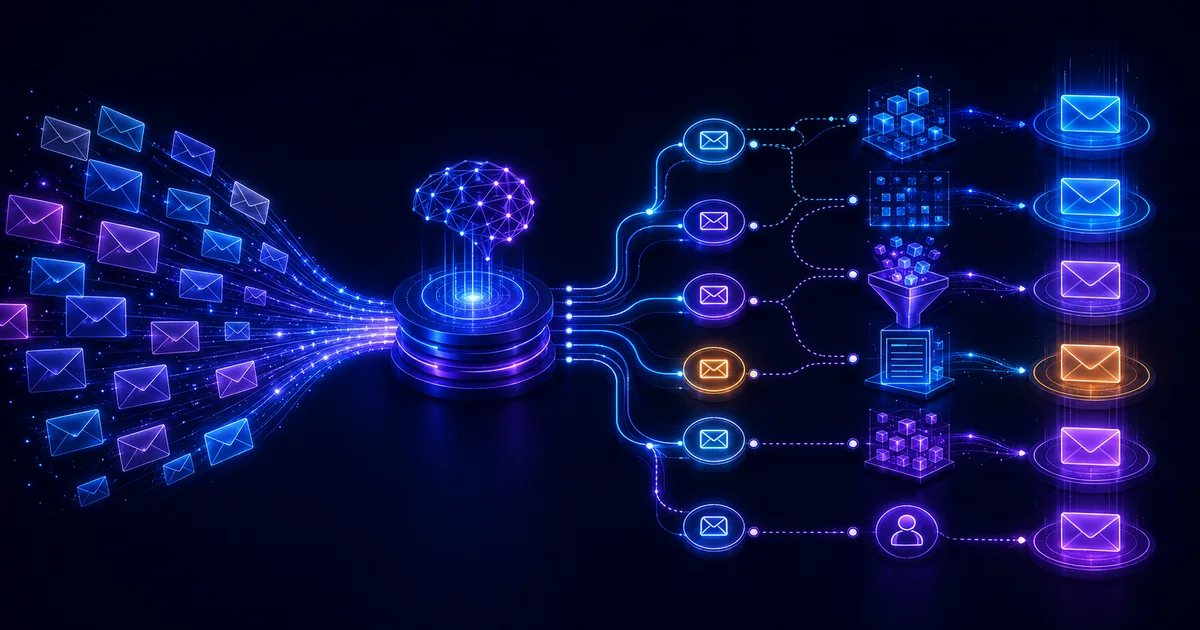
Pourquoi automatiser la gestion des emails en 2026
La messagerie électronique reste le canal de communication numéro un en entreprise — et aussi l'un des plus chronophages. Selon les études sur la productivité au travail, les collaborateurs passent en moyenne 2 à 3 heures par jour à gérer leurs emails. Pour une PME de 5 personnes, cela représente 10 à 15 heures perdues chaque jour sur des tâches largement mécaniques : trier, rediriger, accuser réception, répondre aux questions récurrentes.
L'automatisation intelligente du traitement email n'est plus réservée aux grandes entreprises. Avec des outils comme N8N, Make, et les APIs de GPT ou Claude, une TPE peut déployer un système de traitement email automatisé pour quelques dizaines d'euros par mois.
Ce qu'un système automatisé peut faire à votre place
- Classifier automatiquement chaque email entrant par type (commercial, support, facturation, candidature, spam)
- Router vers la bonne équipe sans intervention manuelle
- Accuser réception en moins d'une minute avec un message personnalisé
- Répondre aux questions fréquentes (horaires, tarifs, délais) sans intervention humaine
- Extraire les informations clés (montant, date, référence commande) et les injecter dans votre CRM
- Créer des tickets de support automatiquement dans votre outil de gestion
- Alerter en temps réel l'équipe commerciale sur les demandes urgentes ou à fort potentiel
Bon à savoir : L'automatisation du traitement email ne remplace pas la relation humaine — elle vous libère des tâches à faible valeur ajoutée pour que vous puissiez vous concentrer sur les échanges qui comptent vraiment. Les emails complexes, les négociations, les situations sensibles restent gérés par vos équipes.
Étape 1 — Auditer vos emails entrants (Jour 1)
Avant de configurer quoi que ce soit, vous devez comprendre exactement ce qui arrive dans votre boîte. Prenez 2 heures pour analyser les 200 à 300 derniers emails reçus. Exportez-les si nécessaire ou parcourez-les manuellement.
La méthode de catégorisation
Ouvrez un tableur et créez deux colonnes : Catégorie et Volume estimé. Pour chaque email parcouru, assignez une catégorie. Après 50 à 100 emails, les grandes familles émergent naturellement.
| Catégorie type | Exemples d'emails | Réponse automatisable ? |
|---|---|---|
| Demande commerciale / devis | "Bonjour, je souhaite un devis pour..." | Accusé de réception + pré-qualification |
| Support / problème technique | "Mon accès ne fonctionne plus..." | Ticket auto + confirmation de prise en charge |
| Question FAQ | "Quels sont vos délais de livraison ?" | Réponse complète automatique |
| Facturation / paiement | "Je n'ai pas reçu ma facture..." | Confirmation + envoi automatique du document |
| Candidature RH | "Je vous adresse ma candidature..." | Accusé de réception + délai de traitement |
| Partenariat / prospection | "Nous aimerions vous proposer..." | Accusé de réception uniquement |
| Newsletter / abonnement | Emails marketing automatiques | Archivage automatique |
| Spam / indésirable | Publicités, phishing, non sollicités | Suppression / déplacement automatique |
Astuce AutomateIA : Lors de votre audit, notez aussi les signaux caractéristiques de chaque catégorie : mots-clés récurrents dans l'objet, expéditeurs types (domaines @gmail.com vs @entreprise.fr), longueur du message. Ces signaux serviront à affiner votre prompt de classification IA.
Ce que vous devez avoir à la fin de cette étape
- Une liste de 5 à 10 catégories d'emails couvrant 90% de votre volume
- Le pourcentage approximatif de chaque catégorie
- Pour chaque catégorie : peut-on répondre automatiquement ? Avec quelle information ?
- Les 2 à 3 catégories à fort volume ET réponse automatisable = vos priorités
Étape 2 — Définir les règles de classification et de routage (Jour 2)
Les règles de routage sont le cœur de votre système. Elles déterminent ce qui se passe après la classification. Documentez-les sous forme d'un tableau de décision avant de toucher à la technique.
Le tableau de routage
Pour chaque catégorie d'email, répondez aux 4 questions suivantes :
Quelle personne ou quelle équipe doit être notifiée ? Via quel canal (email interne, Slack, SMS) ? Dans quel délai maximum ?
L'expéditeur doit-il recevoir un accusé de réception ? Un ticket doit-il être créé ? Le CRM doit-il être mis à jour ?
Normal (traitement dans les 24h), Urgent (traitement dans les 4h) ou Critique (alerte immédiate et escalade). Définissez les critères objectifs.
La réponse peut-elle être entièrement automatique, ou l'IA prépare-t-elle un brouillon pour validation humaine ? Quelles informations doit-elle inclure ?
Exemple de tableau de routage complété
| Catégorie | Alerte | Action CRM | Réponse auto | Urgence |
|---|---|---|---|---|
| Demande devis | Slack #commercial | Créer lead HubSpot | Accusé + délai 24h | Normale |
| Support bloquant | Email responsable tech | Ticket Jira/Notion | Confirmation prise en charge | Urgente |
| Question FAQ | Aucune | Aucune | Réponse complète | Faible |
| Facturation | Email comptabilité | Note dans contact | Confirmation + action sous 48h | Normale |
Attention : Ne cherchez pas à couvrir 100% des cas dès le départ. Un système qui gère bien 70% des emails et laisse 30% à la main est infiniment plus utile qu'un système trop complexe qui ne sort jamais du mode test. Commencez simple, affinez après.
Étape 3 — Connecter votre messagerie à N8N ou Make (Jour 3)
La connexion technique est plus simple qu'il n'y paraît. Les deux plateformes disposent de connecteurs natifs pour les messageries les plus courantes.
Connexion Gmail
Dans N8N, utilisez le nœud Gmail Trigger. Dans Make, utilisez le module Gmail — Watch Emails. Les deux nécessitent une authentification OAuth2 avec votre compte Google. Durée : 15 minutes.
Connexion Outlook / Microsoft 365
Utilisez le nœud Microsoft Outlook Trigger dans N8N ou le module Microsoft 365 Email — Watch Messages dans Make. Nécessite les permissions via Azure Active Directory si votre organisation a un tenant Microsoft.
Connexion IMAP (toute messagerie)
Pour les messageries hébergées chez votre FAI ou sur un serveur dédié, le protocole IMAP est universel. N8N dispose d'un nœud Email Trigger (IMAP). Vous aurez besoin de : l'adresse du serveur IMAP, le port (993 pour SSL), votre email et mot de passe.
Bon à savoir : Pour Gmail, évitez d'utiliser votre mot de passe principal. Créez un mot de passe d'application dans les paramètres de sécurité Google. C'est plus sûr et révocable indépendamment.
Structure du workflow N8N — vue d'ensemble
Déclencheur : Nouvel email reçu → Extraction objet + corps + expéditeur
Nœud IA : Appel API GPT/Claude → Classification + résumé + urgence
Switch : Selon la catégorie retournée
Branche 1 — Devis : Créer lead CRM + Slack + Email accusé
Branche 2 — Support : Créer ticket + Email confirmation
Branche 3 — FAQ : Générer réponse IA + Envoyer email
Branche Autre : Taguer "À traiter manuellement" + Notifier
Ce schéma couvre les cas principaux. Chaque branche peut être aussi simple ou complexe que nécessaire.
Étape 4 — Classifier avec l'IA : construire le bon prompt (Jour 4)
La qualité de votre système repose à 80% sur la qualité de votre prompt de classification. Un bon prompt de classification retourne systématiquement un résultat structuré et prévisible.
Structure du prompt de classification
Voici le format recommandé pour votre nœud d'appel API :
System prompt :
Tu es un assistant de classification d'emails pour une PME française. Tu analyses les emails entrants et retournes UNIQUEMENT un objet JSON valide avec les champs suivants :
- categorie : une valeur parmi [devis, support, faq, facturation, candidature, partenariat, spam, autre]
- urgence : une valeur parmi [faible, normale, urgente, critique]
- resume : résumé de l'email en 1 phrase maximum, en français
- action_requise : boolean, true si une intervention humaine est nécessaire
- langue : langue détectée de l'email (fr, en, es, autre)
User prompt :
Objet : {{email.subject}}
De : {{email.from}}
Corps : {{email.body | truncate(1000)}}
Astuce AutomateIA : Limitez toujours la taille du corps de l'email envoyé à l'API (ici 1000 caractères). La classification se fait sur les premiers paragraphes — envoyer l'email entier multiplie les coûts sans améliorer la précision. Pour GPT-4o mini, les 1000 premiers caractères suffisent à 95% du temps.
Choisir le bon modèle IA pour la classification
| Modèle | Coût / 1000 emails | Précision | Vitesse | Recommandé pour |
|---|---|---|---|---|
| GPT-4o mini | ~0,30€ | Excellente | Rapide | Usage général, bon rapport qualité/prix |
| Claude Haiku 3.5 | ~0,20€ | Très bonne | Très rapide | Volumes élevés, coût minimal |
| GPT-4o | ~3€ | Excellente | Rapide | Emails complexes, secteurs techniques |
| Ollama (local) | ~0€ | Variable | Dépend serveur | Données très sensibles, confidentialité totale |
Gérer le résultat JSON dans N8N
Après l'appel API, le nœud retourne un texte JSON. Utilisez le nœud JSON Parse (ou la fonction JSON.parse() dans un nœud Code) pour extraire les champs. Vous pouvez ensuite utiliser {{categorie}}, {{urgence}} etc. dans les nœuds suivants.
Étape 5 — Configurer les réponses automatiques intelligentes (Jour 5)
Les réponses automatiques sont de deux types : les réponses entièrement automatiques pour les cas simples et prévisibles, et les brouillons assistés par IA pour les cas nécessitant une validation humaine.
Type 1 : Réponses entièrement automatiques
Convient pour : accusés de réception, réponses aux FAQ, confirmations de traitement. Le principe : vous avez un template fixe avec des variables dynamiques.
Exemple — Accusé de réception devis :
Objet : Re: {{email.subject}}
Bonjour {{prenom_detecte}},
Merci pour votre message. Notre équipe a bien reçu votre demande de devis concernant {{resume_ia}} et vous contactera dans les 24 heures ouvrées.
Cordialement,
L'équipe [Nom entreprise]
Le résumé généré par l'IA à l'étape précédente est directement injecté dans le template, ce qui rend la réponse personnalisée sans aucun effort humain.
Type 2 : Brouillons assistés par IA
Pour les emails commerciaux ou les réponses complexes, l'IA génère un brouillon complet que votre équipe n'a plus qu'à relire et envoyer. Configurez un second appel API avec un prompt de rédaction :
Prompt de rédaction de réponse :
Tu es un assistant commercial professionnel pour [Nom entreprise]. Rédige une réponse à cet email entrant. Ton : professionnel, chaleureux, orienté client. Longueur : 5 à 8 lignes. Ne fais pas de promesses commerciales. Termine par une invitation à un appel téléphonique si pertinent.
Email à traiter : {{email.body}}
Catégorie détectée : {{categorie}}
Le brouillon est créé directement dans Gmail ou Outlook via l'API, prêt à être envoyé en un clic par le commercial.
Votre boîte email traitée par l'IA dès cette semaine
Vous souhaitez déployer ce système sans vous perdre dans la configuration technique ? AutomateIA réalise l'intégration complète email + IA pour vous, de l'audit à la mise en production.
Obtenir mon audit gratuitÉtape 6 — Déploiement progressif et validation (Jours 6-7)
Le déploiement progressif est la clé pour éviter les mauvaises surprises. Ne passez jamais directement en mode production à plein régime.
Phase 1 : Mode observation (48h)
Activez le workflow mais désactivez toutes les actions d'envoi. Le système classe et route les emails en interne, mais n'envoie rien. Consultez les résultats deux fois par jour et vérifiez :
- La catégorie attribuée est-elle correcte dans 90% des cas ?
- Le niveau d'urgence est-il cohérent avec votre perception ?
- Le résumé généré capture-t-il l'essentiel du message ?
- Combien d'emails tombent dans la catégorie "Autre" ? (Objectif <15%)
Phase 2 : Réponses automatiques activées — volume limité (48h)
Activez les réponses automatiques uniquement pour la catégorie la plus simple (exemple : accusés de réception des demandes de devis). Vérifiez manuellement les 20 premiers envois. Assurez-vous que le ton, la personnalisation et les variables dynamiques sont corrects.
Phase 3 : Production complète
Si tout est correct, activez l'ensemble du système. Configurez des alertes de monitoring :
- Alerte si un email n'est pas traité dans les 5 minutes (workflow bloqué)
- Alerte si le taux d'emails "Autre" dépasse 20% (prompt à revoir)
- Alerte si une API est indisponible (mode de fallback)
Astuce AutomateIA : Créez un canal Slack ou un groupe dédié pour les notifications du système. Vous visualisez en temps réel ce qui se passe sans polluer votre boîte email. N8N et Make ont tous les deux des connecteurs Slack natifs configurables en 5 minutes.
Extraction automatique d'informations depuis les emails
Au-delà de la simple classification, l'IA peut extraire des données structurées depuis le texte libre des emails et les injecter directement dans vos systèmes. C'est l'une des automatisations les plus rentables pour les équipes commerciales et administratives.
Exemples d'extraction de données
| Type d'email | Données extractibles | Destination |
|---|---|---|
| Demande de devis | Nom, prénom, société, budget estimé, besoin principal, délai souhaité | CRM (HubSpot, Pipedrive, Salesforce) |
| Réclamation client | Numéro de commande, nature du problème, date d'achat, niveau d'insatisfaction | Ticket support (Zendesk, Jira, Notion) |
| Email fournisseur | Référence facture, montant, date d'échéance, IBAN | Logiciel comptable (Pennylane, QuickBooks) |
| Candidature RH | Poste visé, expérience en années, disponibilité, prétentions salariales | ATS (Workable, BambooHR, notion de suivi) |
| Commande client | Produits commandés, quantités, adresse de livraison, date souhaitée | ERP / feuille de gestion des commandes |
Prompt d'extraction structurée
Pour une extraction fiable, utilisez le format JSON avec valeurs nullables explicites :
Extrait les informations suivantes de cet email. Si une information n'est pas présente, retourne null pour ce champ. Retourne UNIQUEMENT le JSON, sans commentaire.
Champs à extraire : nom_contact, prenom_contact, nom_societe, email_expediteur, telephone, budget_mentionne, besoin_principal, delai_souhaite, niveau_urgence
Comparatif des outils pour automatiser les emails
Le choix de la plateforme d'automatisation dépend de votre niveau technique, de vos volumes et de vos contraintes de confidentialité.
| Critère | N8N | Make | Zapier |
|---|---|---|---|
| Prise en main | Intermédiaire | Débutant / Intermédiaire | Débutant |
| Hébergement | Self-hosted ou cloud | Cloud uniquement | Cloud uniquement |
| Confidentialité données | Excellente (self-hosted) | Bonne (RGPD) | Bonne (RGPD) |
| Coût mensuel (usage moyen) | 20-30€ (VPS) | 9-16€ | 20-50€ |
| Flexibilité technique | Très haute | Haute | Moyenne |
| Intégration LLM (IA) | Native (OpenAI, Anthropic, Ollama) | Via HTTP ou module dédié | Via module OpenAI |
| Gestion des erreurs | Avancée | Bonne | Basique |
Notre recommandation : Pour la gestion email avec classification IA, N8N offre la meilleure combinaison flexibilité / confidentialité / coût. Make est un excellent choix si vous débutez ou si vous n'avez pas de serveur à disposition.
Cas d'usage concrets par secteur
Cabinet comptable ou juridique
Les emails client sont classifiés par dossier (déclaration TVA, bilan, contrat, litige). Chaque email est automatiquement attaché au bon dossier dans le système de gestion. L'accusé de réception précise le collaborateur responsable et le délai de traitement. Les relances automatiques rappellent les pièces manquantes.
E-commerce
Les emails SAV sont classifiés : retour, remboursement, question livraison, produit défectueux. Pour les questions de livraison, l'IA extrait le numéro de commande et génère automatiquement une réponse avec le statut en temps réel via l'API du transporteur. Résultat : 60 à 70% des emails SAV traités sans intervention humaine.
Agence de services
Les demandes de nouveaux clients sont classifiées et pré-qualifiées. L'IA extrait le budget mentionné, le type de prestation et la taille de l'entreprise. Les leads à fort potentiel (budget mentionné > seuil défini) déclenchent une alerte immédiate sur le téléphone du commercial.
Entreprise industrielle
Les emails fournisseurs (bons de livraison, factures, confirmations de commande) sont traités automatiquement. Les données sont extraites et injectées dans l'ERP. Les anomalies (montant différent de la commande, référence incorrecte) déclenchent une alerte pour vérification humaine.
Votre secteur a ses spécificités — parlons-en
Chaque entreprise a ses propres flux email. AutomateIA conçoit des systèmes sur mesure adaptés à votre activité, vos outils et vos contraintes de conformité.
Analyser mon cas gratuitementLes erreurs les plus fréquentes — et comment les éviter
Erreur 1 : Automatiser sans tester les cas limites
Un email en anglais dans une boîte française, un message avec seulement un numéro de téléphone, un email avec des pièces jointes mais sans texte — ces cas "anormaux" représentent 10 à 15% du volume réel. Testez explicitement ces scénarios avant de passer en production.
Erreur 2 : Un prompt qui retourne du texte libre au lieu de JSON
Si votre prompt ne force pas explicitement le format JSON, le modèle peut retourner "La catégorie de cet email est : devis" au lieu de {"categorie": "devis"}. Utilisez le paramètre response_format: {type: "json_object"} de l'API OpenAI, ou instruisez explicitement le modèle à ne retourner QUE du JSON valide.
Erreur 3 : Répondre à des emails automatisés (boucles infinies)
Si vous répondez automatiquement à un email de confirmation envoyé par un autre système automatisé, vous créez une boucle infinie. Ajoutez toujours une règle : ne pas traiter les emails dont l'expéditeur est no-reply, noreply, ou dont l'objet contient "Automatic Reply", "Re:", "Fwd:".
Erreur 4 : Ignorer la conformité RGPD
Si vous extrayez des données personnelles depuis les emails pour les stocker dans un CRM, vous devez avoir une base légale (consentement ou intérêt légitime). Assurez-vous que vos mentions légales couvrent ce traitement de données. En cas de doute, consultez un DPO.
Attention : Ne configurez jamais la suppression automatique d'emails comme première action. Commencez toujours par une action réversible : étiquetage, archivage, déplacement dans un dossier. La suppression automatique sans vérification humaine pendant au moins 30 jours est une pratique à risque élevé.
Erreur 5 : Ne pas documenter le système
Dans 6 mois, vous aurez oublié pourquoi telle règle existe. Dans 12 mois, si vous changez de prestataire ou si un collaborateur part, personne ne saura comment fonctionne le système. Documentez chaque workflow : objectif, déclencheur, règles de routing, templates de réponse, contacts pour les alertes.